


「チームのホームページ、誰か作れませんか?」。保護者会で出た瞬間、パソコンを触れる親に視線が集まる。いや、Excelで当番表を作っただけで、急に制作会社へ昇格させないでください(笑)。
少年野球チームのホームページは、無料サービスで始める方法も、WordPressで自作する方法もあります。ただし、作成費だけを見て決めると、更新料・問い合わせ対応・卒団後の引き継ぎで困ります。

先に結論。部員募集の案内を無理なく続けたいなら、無料サービスも選択肢。独自ドメインで情報を積み上げたいならWordPressを検討しましょう。自作の費用例は、無料テーマで初年度13,200円、有料テーマSWELLを使う例で30,800円です。どちらも条件付きの計算例で、制作代行費は含みません。
 パパコーチ
パパコーチ立派なトップ画像より、「何年生が入れる?」「親の当番は?」「体験はどこへ連絡する?」。まずそこです。ホームランの写真だけでは、入団前の親の疑問は三振したままです。
この記事では、作り方の選択、初年度と更新後の費用、新規WordPressサイトの初期設定、公開前の確認、次の担当者への渡し方まで順番に整理します。料金は2026年10月17日に公式情報を確認した税込表示です。
スマホで図の文字が小さい場合は、画像をタップすると大きく表示できます。図の要点と具体的な操作は、すぐ下の本文でも確認できます。
少年野球チームのホームページは何のために作る?
最初に決めたいのは、色でもロゴでもありません。誰に、何を伝え、どう動いてほしいのかです。部員募集が目的なら、主な読者はまだチームを知らない家庭。今いる保護者と同じ前提では読んでくれません。
- 初めての家庭へ:活動地域・対象学年・活動日・費用・保護者の役割を伝える
- 体験したい家庭へ:申込先、必要な物、雨天時の連絡方法を示す
- 地域の方へ:チームの方針や活動の様子、問い合わせ窓口を伝える
反対に、配車表や子どもの体調情報まで一般公開する必要はありません。外向けの案内と、部員家庭への連絡は分ける。ここを先に決めるだけで、必要な機能がずっと小さくなります。
入団前の家庭が何を気にするかは、少年野球チームの選び方も参考になります。チーム側が伝えたい情報と、家庭側が知りたい情報は、案外ずれます。
無料・WordPress・制作依頼の違い|作り方を選ぶ
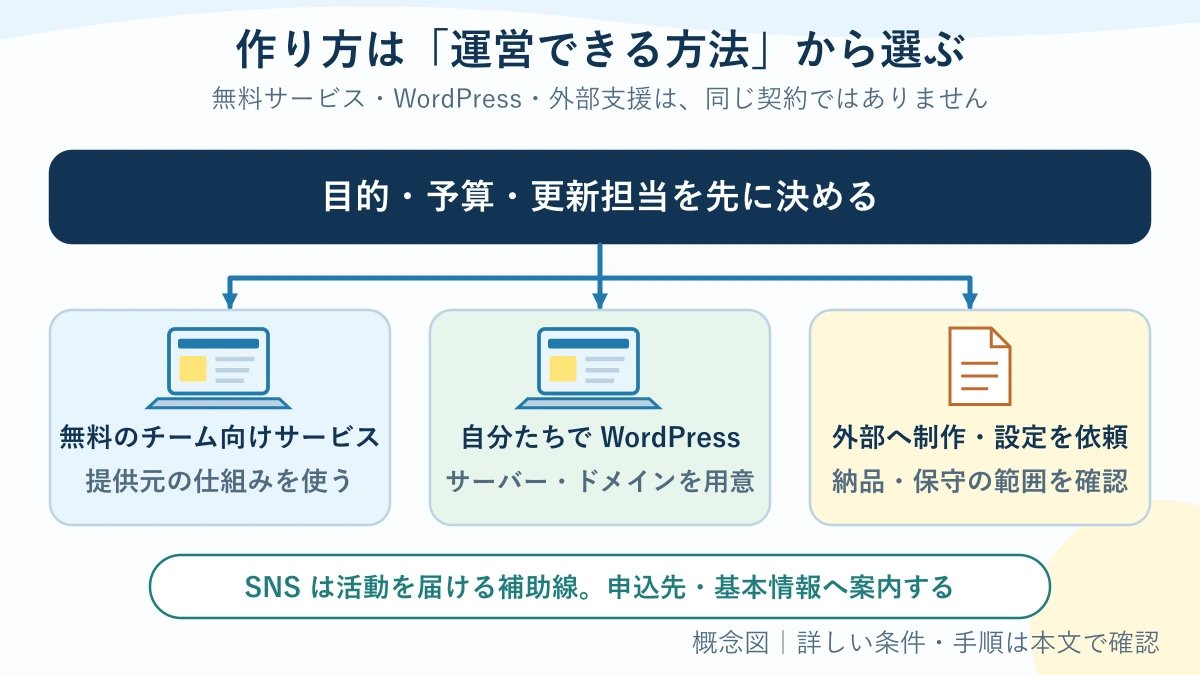
| 方法 | 向いているチーム/確認点 |
|---|---|
| 無料のチーム向けサービス | 決まった形式で活動・募集を載せたい。広告、容量、公開範囲、データ移行、担当変更の方法を確認。 |
| Wixなどの作成サービス | 画面上で見た目を整えたい。無料公開と独自ドメイン接続は別条件。月・年の継続費を確認。 |
| 自分のサーバーのWordPress | ページや記事を自由に積み上げたい。更新、バックアップ、契約管理を担う人が必要。 |
| 制作を依頼する | 初期作成の手が足りない。納品後の更新、保守、契約名義、解約時の引き渡しを見積もりで確認。 |
「無料で作れる」は本当。ただし条件はサービスごとに違う
たとえばチーム向けのNETTOは初期・制作・管理費無料と案内しています。決まった機能で足りるなら、最初からサーバーを契約する必要はありません。利用規約と、実際に更新する人の操作感を確かめて選びましょう。
Wixにも無料URLで公開する方法がありますが、独自ドメインの接続には有料プランへのアップグレードが必要です。「無料で公開できる」と「希望のドメインを無料で使える」は同じ意味ではありません。
Instagramだけで十分?ホームページとは役割を分ける
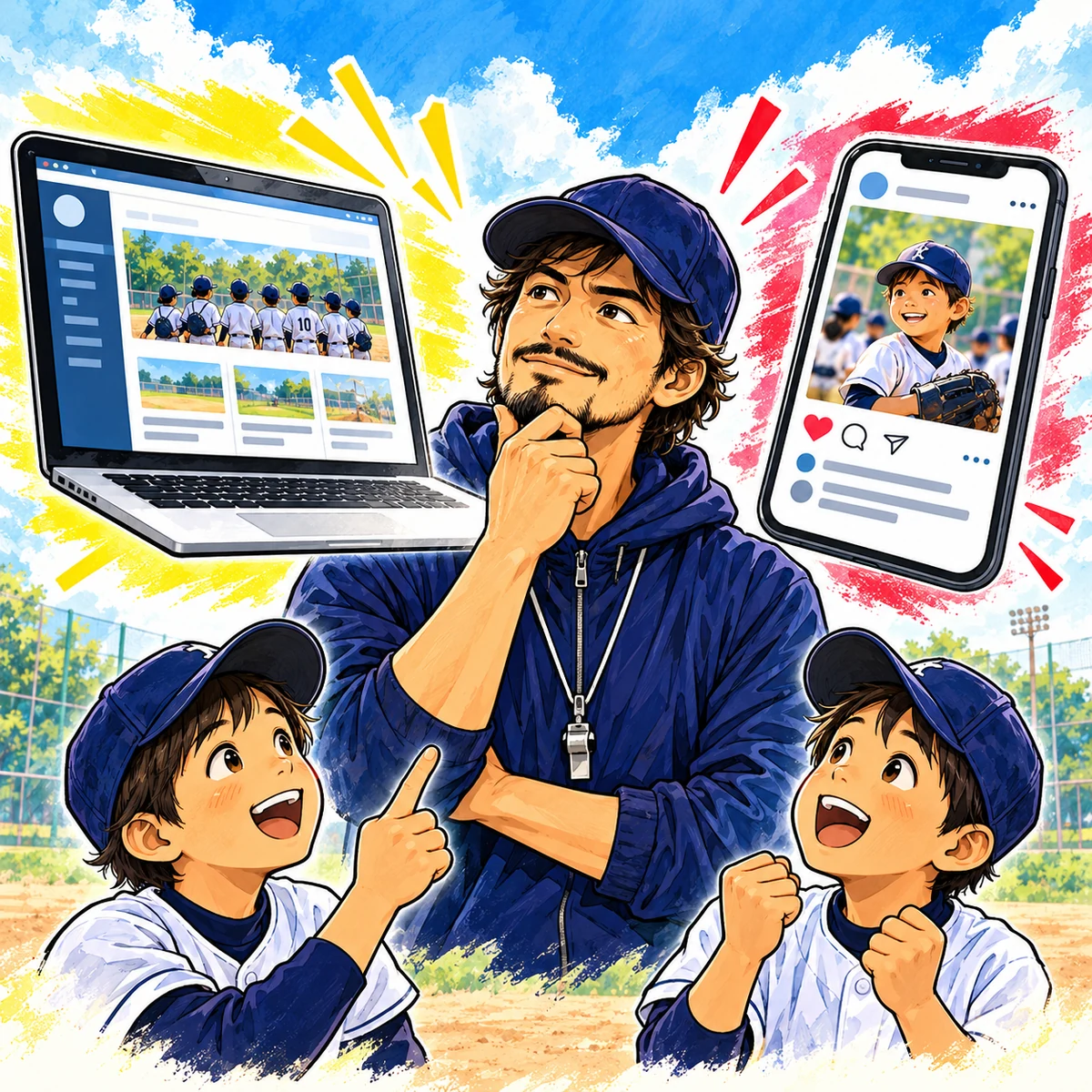
日々の写真や短いお知らせはSNS、入団条件や体験申込の案内はホームページ、という分担もできます。両方を毎日更新する必要はありません。続かない二刀流より、続く一つを先に。
SNSを入口にするなら、プロフィールから「入団・体験案内」へ進める導線を作ります。費用や当番の説明が過去の投稿に埋もれ、初見の親が発掘調査を始める状態は避けたいところです。
 初心者ママ
初心者ママ無料から始めたら、あとでWordPressへ移れますか?
移行できる範囲はサービス次第です。記事・画像の一括書き出し、独自ドメインの扱い、旧URLからの転送ができるかを確認してください。「いつでも全部そのまま移せる」とは考えないほうが安全です。
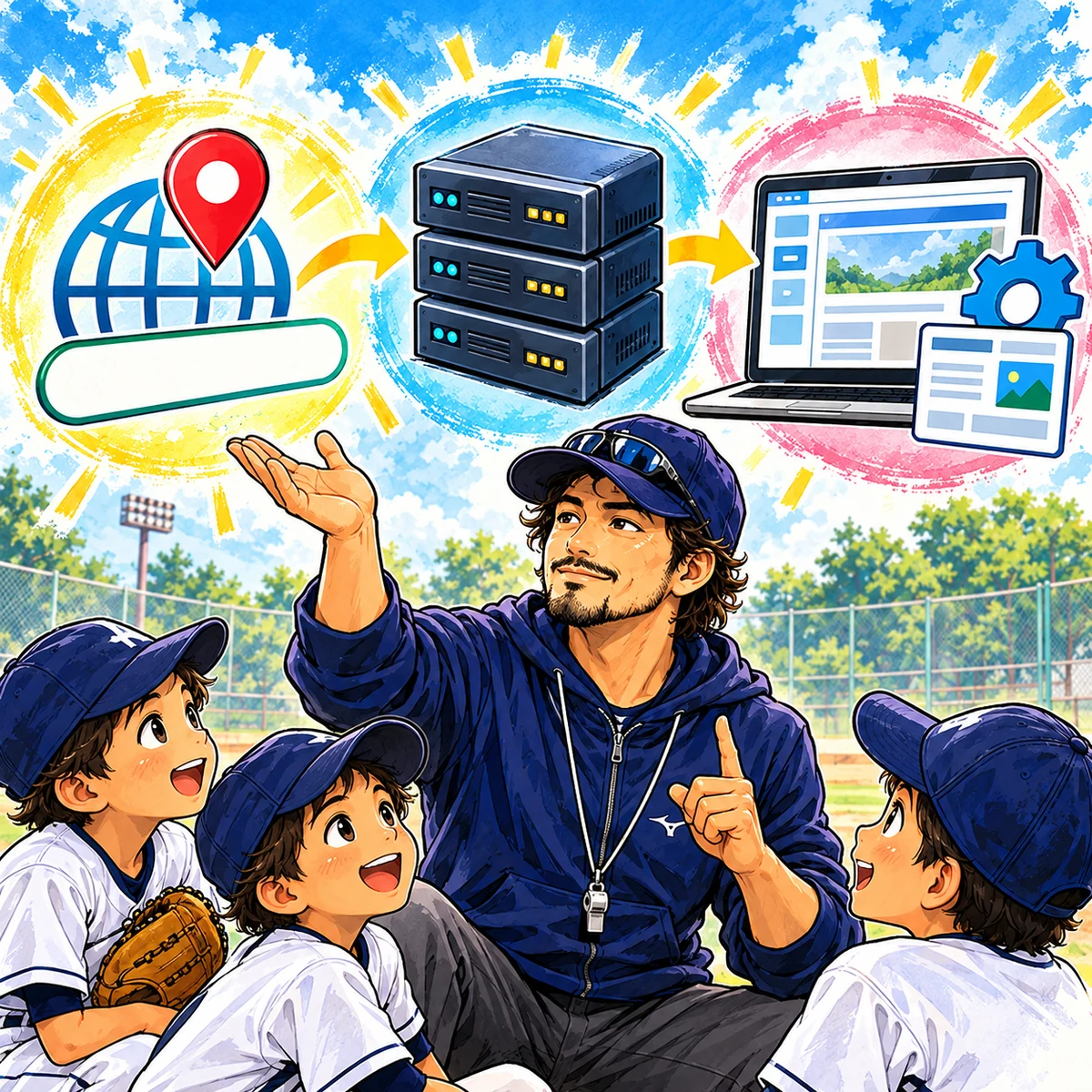
WordPressに必要なドメイン・サーバー・テーマとは
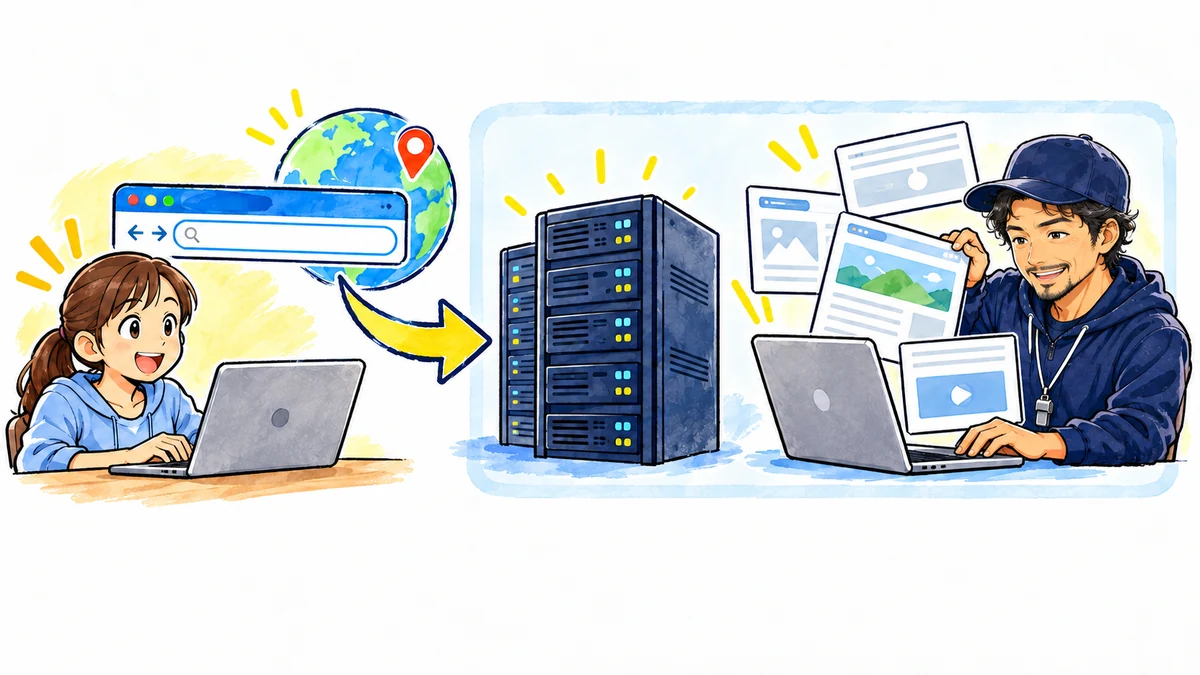
- ドメイン:ホームページの住所にあたるもの。例は「example.com」。取得だけでなく、継続するための更新も確認する
- サーバー:ページ・画像・データを置き、アクセスに応じて表示する場所
- WordPress:サーバー上で記事や固定ページを作るソフトウェア
- テーマ:見た目や編集機能の土台。無料・有料がある
この記事のWordPressは、サーバーへインストールするWordPress.orgのソフトウェアを指します。ホスティング付きサービスのWordPress.comとは費用や管理の仕組みが違います。公式のWordPress.comとWordPress.orgの違いも確認してください。
ソフトウェアが無料でも、場所代まで自動的に無料にはなりません。グラウンド使用料とバット代が別なのと同じ。名前が似ているせいで、ここがややこしいんですよね。
少年野球ホームページの費用|初年度と更新後を分けて計算
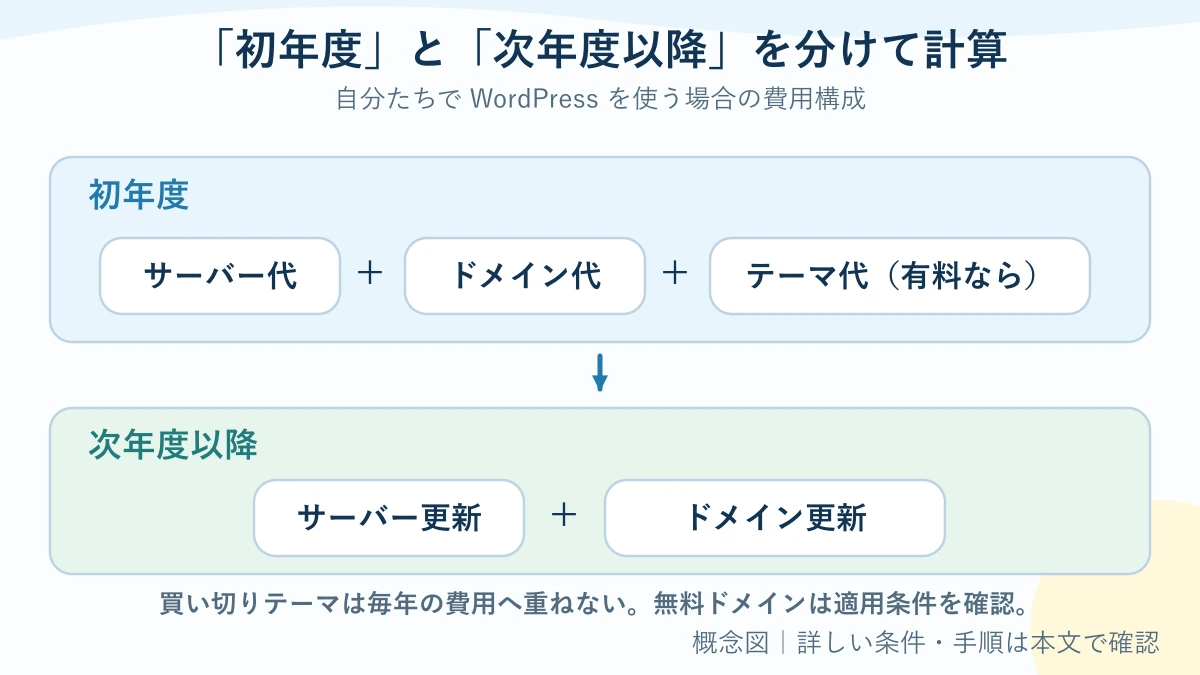
費用例:無料テーマなら初年度13,200円、有料テーマの例は30,800円
以下はXserverスタンダードの12か月契約・通常料金を使った計算例です。サーバーに付く独自ドメイン無料特典の条件を満たし、追加オプションや制作代行を使わない前提です。全サービスの相場ではありません。
| 構成 | 初年度/翌年以降の計算例 |
|---|---|
| サーバー+対象の無料ドメイン+無料テーマCocoon | 初年度:13,200円 翌年:13,200円 |
| 上記のテーマをSWELLへ変更 | 初年度:30,800円 翌年:13,200円 |
サーバー代は月換算1,100円ですが、12か月分13,200円を一括で支払う契約です。毎月1,100円だけ払う契約として予算に書かないようにしましょう。初期費用は0円です。Xserver公式料金表で契約期間ごとの総額を確認できます。

上の翌年の金額は、料金と無料特典の条件が変わらず、同じ構成で続けた場合です。申込画面では、キャンペーン適用後の初回額と、更新時の額を別々に確認してください。
ドメインは「取得費」と「更新費」、無料特典の条件を見る
Xserverの新規スタンダード12か月以上で対象ドメイン1つを無料にする特典には、料金の支払いと自動更新設定などの条件があります。サーバー契約をやめたあとまで無条件で永久無料、という意味ではありません。公式の特典条件を確認してください。
別契約の例では、XServerドメインの.comは通常取得1,721円、1年更新1,721円です。初回取得0円の適用があっても、更新まで0円とは限りません。金額は種類と取得先で違います。ドメインの取得・更新料金表を見比べましょう。
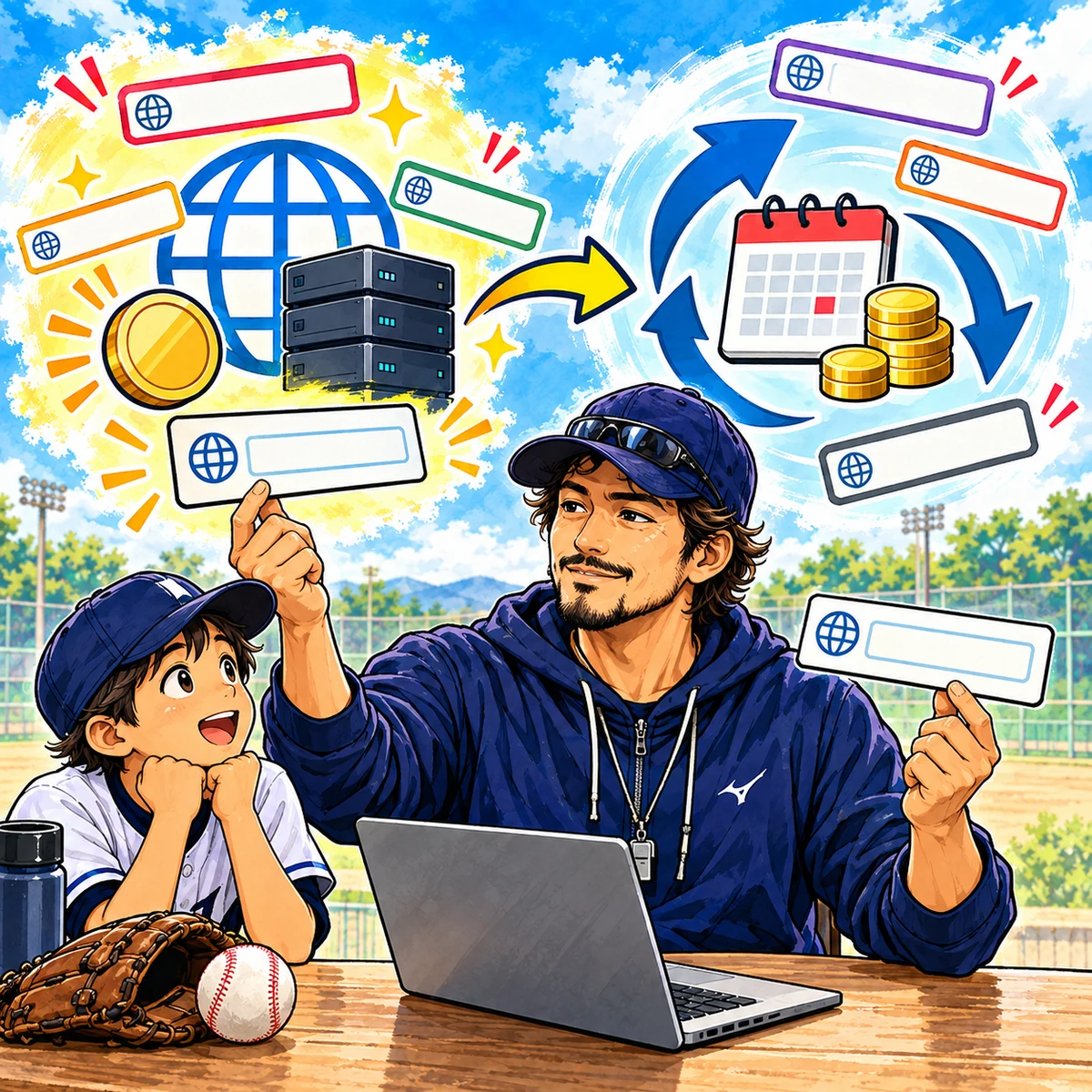
無料特典で使うドメイン代を、さらに別費用として足す必要はありません。会計で同じ選手を二回スタメン登録しないように、「料金に含まれる物」と「別料金」を分けます。
テーマは無料でも始められる。SWELLは税込17,600円の買切り
無料テーマのCocoonでもホームページは作れます。有料のSWELLは税込17,600円・買切りです。有料テーマの金額やライセンス条件は製品ごとに違うため、必要な機能と支払方法を公式で確認しましょう。
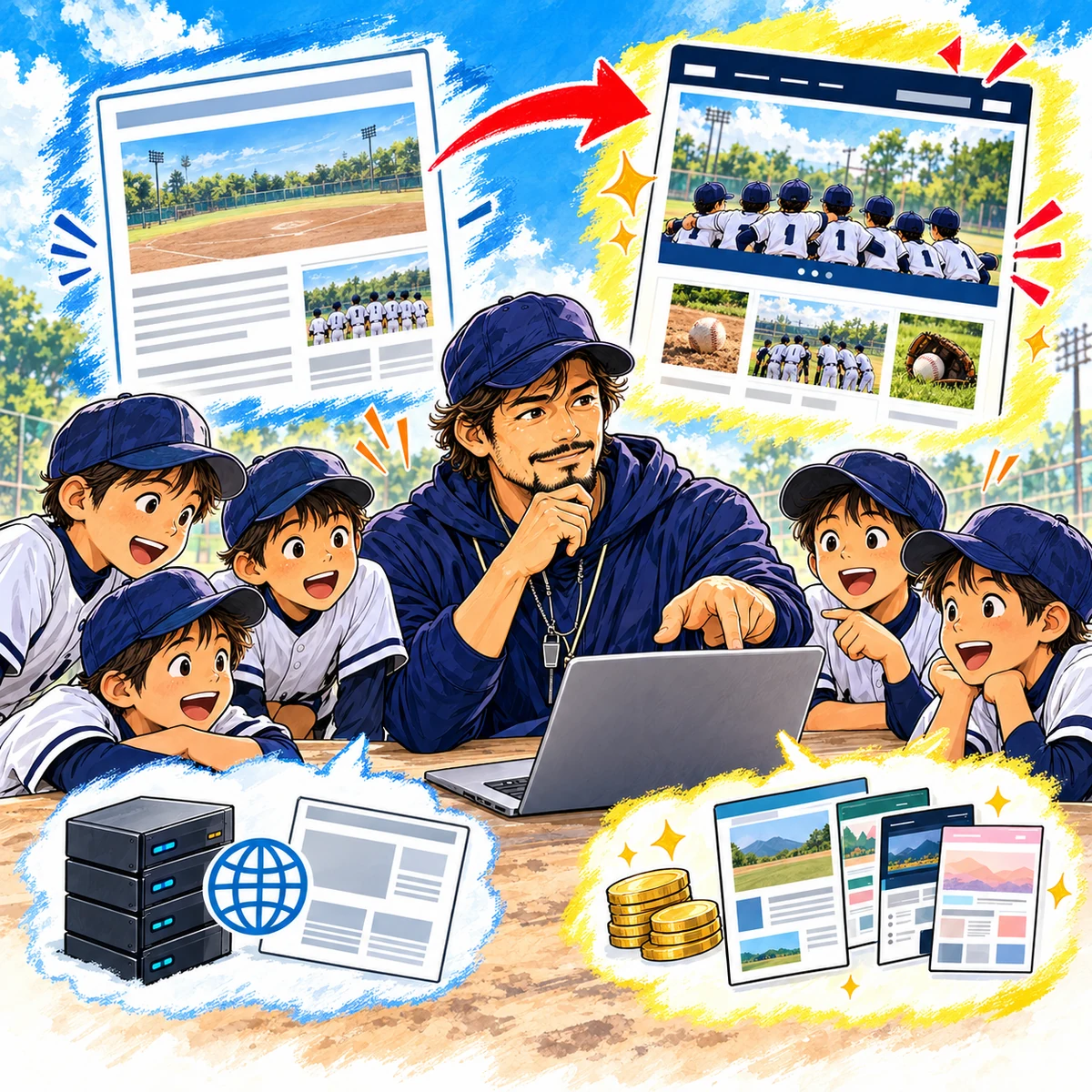
選ぶ基準は、担当者が使えるか、次の人も編集しやすいか、公式説明を読めるか。見た目の好みだけで決めると、更新のたびに担当者の心がベンチへ下がります。
パパコーチ必要なのは、高級テーマを買った報告ではなく、次の体験会の日付を直せる人です。予算は道具。更新する仕組みが本体です。
作る前の設計|部員募集につながるページと導線
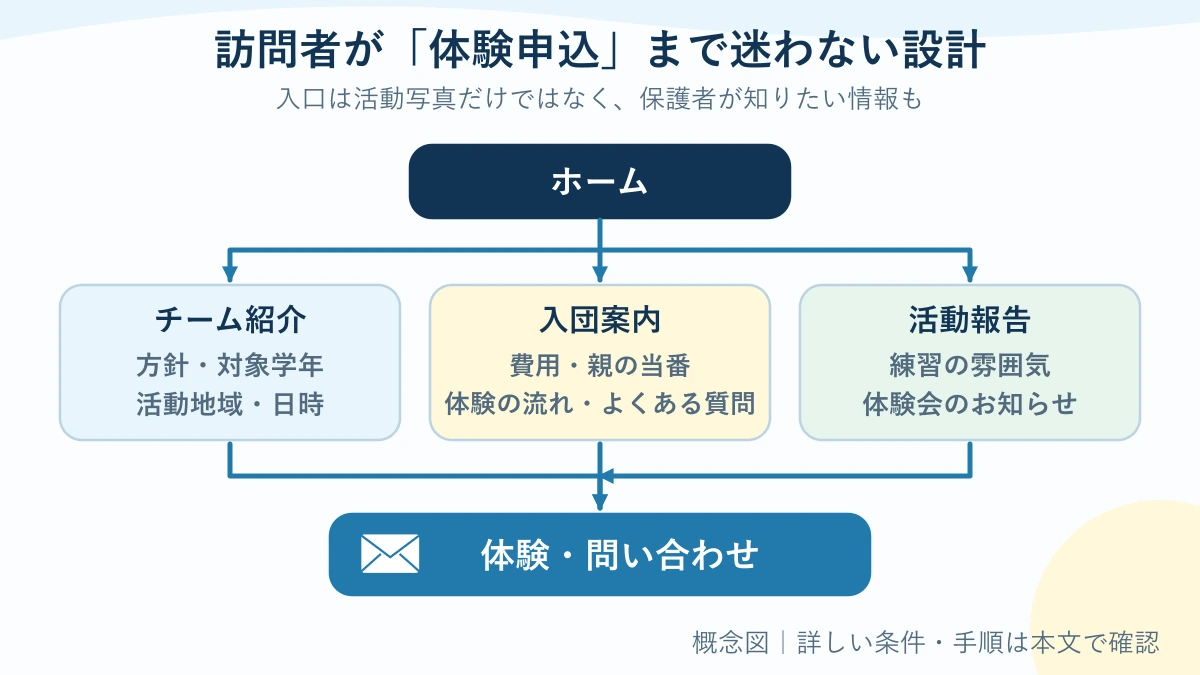
最初は、次の六つの内容が見つかる状態を目指しましょう。一つずつ別ページにしても、短い内容なら一部をまとめても構いません。
- ホーム:地域・チーム名・対象学年、体験案内への入口
- チーム紹介:指導方針、活動地域、通常の活動曜日・時間帯
- 入団・体験案内:募集学年、会費以外も含む費用、当番・送迎、体験の流れ
- 活動のお知らせ:募集中の体験会、最近の活動、変更事項
- よくある質問と問い合わせ:未経験、途中入団、きょうだい、親の参加が難しい場合の相談先
- プライバシーの説明:問い合わせ情報や写真の扱い、連絡・削除相談窓口
「随時募集中」の文字だけでは、親は動けません。対象学年は? 土日のどちら? 親は毎週必要? その答えがないまま「まずはお気軽に!」と言われても、気軽になる材料が足りないんです。
特に保護者の役割は、できる範囲で頻度や仕事内容まで書きます。「協力あり」の四文字で済ませず、実際の運用を伝えましょう。部員不足と親の負担の見直しも、募集ページを考える手がかりになります。
WordPressの初期設定|新規サイトを作る順番
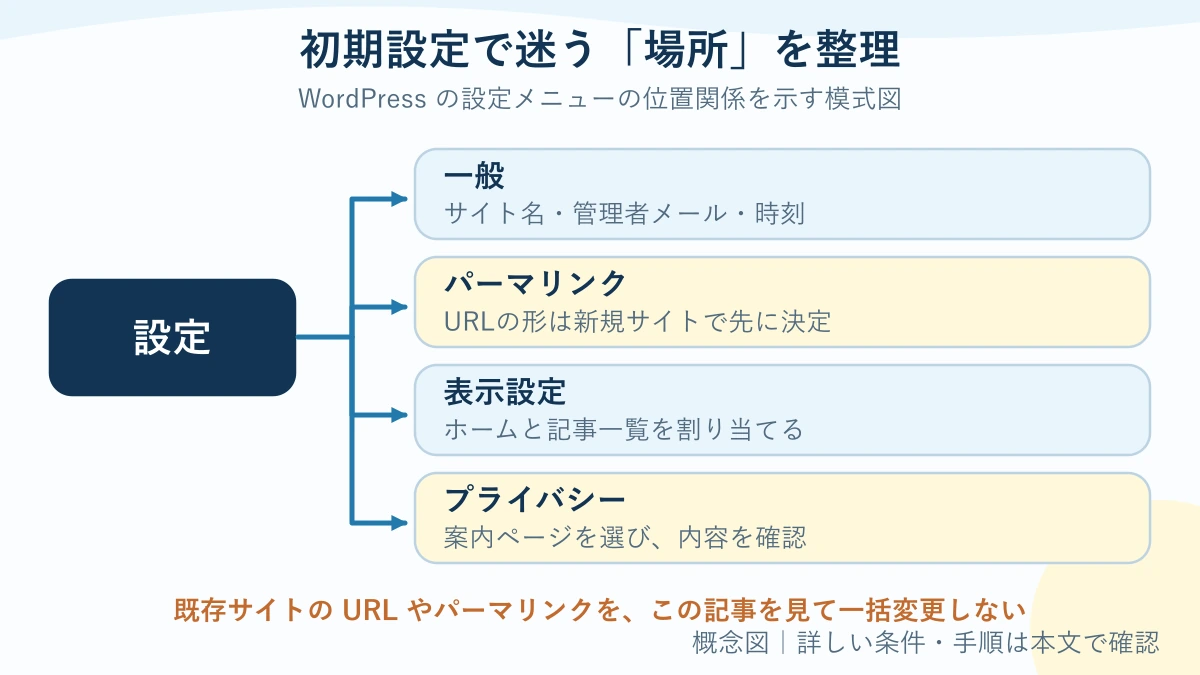
ここからは新しく作るサイトの手順です。すでに公開中のサイトのURL・パーマリンク・テーマを変更する手順ではありません。既存サイトはバックアップ、影響確認、必要な転送設定を含む別の計画が必要です。
1.契約前に「チームで管理できる窓口」を決める
サーバーやドメインの契約者、連絡先、支払方法、更新期限、復旧時の連絡先を確認します。個人のカードを使うなら、立替精算と卒団後の変更方法も合意しておきましょう。
「詳しい○○さんが全部持っています」では、その人の卒団と同時にホームページも卒団しかねません。契約情報の保管場所と責任者を、チーム内の複数の大人が把握する形にします。ログイン情報そのものを保護者LINEへ流す必要はありません。
2.公式の簡単インストールで新規作成し、HTTPSを確認する
契約先のWordPress簡単インストールの案内に沿って、使うドメイン、サイト名、管理者情報を設定します。自動設定の範囲はサービスごとに違うため、画面の説明を優先してください。
たとえばXserverのWordPressクイックスタートは、新規申込時にドメインやWordPress、SSL設定をまとめて進められる方法です。ただし、クイックスタートには10日間の無料お試しがなく、申込時に料金支払いが発生します。「無料で触ってみるボタン」とは考えないでください。
SSL証明書の反映を待ち、サイトをhttps://で開けるか確認します。表示できないときは契約先の公式手順へ。WordPressのアドレス欄だけを自己判断で書き換えると、管理画面へ入れなくなる場合があります。
HTTPSの考え方はWordPress公式のHTTPS案内も参照してください。証明書の警告を無視して作業を進めないことが基本です。

3.「設定→一般」でサイト名・連絡先・時刻を確認する
- サイトのタイトル:地域とチーム名が分かる名前にする
- 管理者メールアドレス:チームとして受信・確認できる連絡先にする
- サイトの言語/タイムゾーン:日本語、東京など実際の運用に合わせる
- WordPressアドレス/サイトアドレス:通常はインストール時の設定を確認。理由なく変更しない
管理者メールを変更した場合は、新しい宛先に届く確認メールの手続きも完了させます。これは管理用通知の宛先で、各ユーザーのログイン用メールと同じ設定項目ではありません。公式の一般設定の説明で項目の意味を確認できます。
4.新規サイトのパーマリンクを公開前に決める
「設定→パーマリンク」で記事URLの形を決めます。新規なら「投稿名」など、運用で説明しやすい形式を選び、ページごとに短いスラッグを付ける方法があります。
たとえば案内ページを「join」、問い合わせを「contact」のように整理すると、担当者も見分けやすくなります。英語にすれば検索順位が上がる、という話ではありません。
公開済みサイトで同じ変更を気軽にしないでください。既存リンクが切れる可能性があります。公式のパーマリンク設定を読み、既存URLを変える場合は転送などを含めて検討します。
5.テーマを入れ、装飾より先に本文を作る
公式配布元からテーマを用意します。ダウンロードしたZIPを使う場合の一例は、「外観→テーマ→新規追加→テーマのアップロード」からZIPを選び、「今すぐインストール」後に有効化する流れです。ZIPは解凍せず選択します。公式のテーマ導入手順も確認してください。
親テーマと子テーマがある製品は、それぞれの公式手順に従います。Cocoonは両方をインストールし、子テーマを有効化する方法が公式で案内されています。これも新規サイトの説明です。公開中のテーマを無計画に切り替える手順ではありません。
プラグインは、問い合わせ、必要な迷惑送信対策、バックアップなど、目的を決めて選びます。同じ役割のものを何個も足さない。便利そうだからと全部入れると、ホームページより管理する物が育ちます。
6.固定ページと投稿を分け、「ホーム」と「お知らせ」を設定する
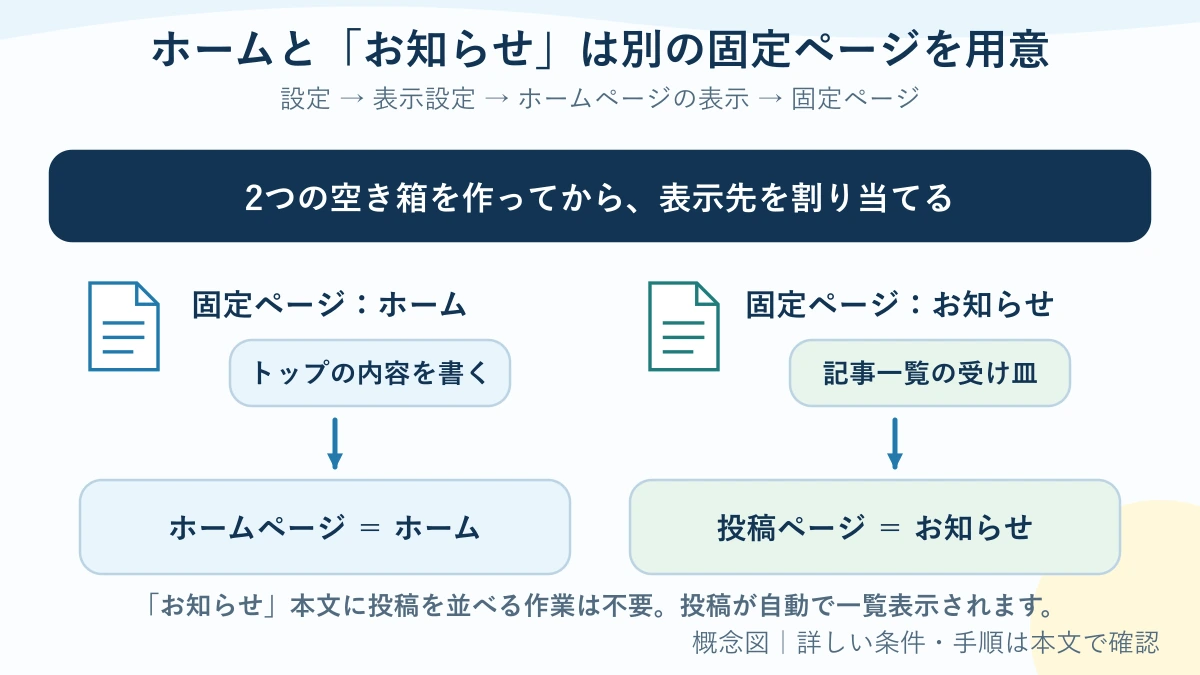
固定ページはチーム紹介・入団案内など、常に案内したい内容。投稿は日付のある活動報告や体験会のお知らせ、という分け方にすると整理しやすくなります。
- 「固定ページ→新規追加」で「ホーム」を作り、地域・対象学年・入団案内への入口を置く
- 別の固定ページ「お知らせ」を作る。投稿一覧の置き場として使う
- 公開してよい内容であることを確認し、二つの固定ページを公開する。準備中でも個人情報は置かない
- 「設定→表示設定」でホームページの表示を「固定ページ」にする
- ホームページに「ホーム」、投稿ページに「お知らせ」を選んで保存する
- 活動報告は「投稿→新規追加」から作り、「お知らせ」に並ぶことを確認する
投稿ページとして指定した固定ページは、通常、本文を自由に並べる案内ページとは扱いが違います。見た目はテーマで変わりますが、二つの割り当てを混同しないこと。公式の表示設定を参照してください。
次に、スマホでも「入団案内」「体験申込」が見つかるメニューを作ります。従来型テーマは「外観→メニュー」、ブロックテーマは「外観→エディター」のナビゲーションなど、入口が異なります。メニューの公式説明とサイトエディターの公式説明を、使うテーマに合わせて見てください。
初心者ママ「ホーム」と「お知らせ」が同じものだと思っていました。試合結果はどちらへ書くんですか?
日付のある試合結果は「投稿」へ。入団条件のようにいつも見せたい説明は「固定ページ」へ。試合結果を更新したいのに、毎回ホームのレイアウトを組み直す必要はありません。
問い合わせフォームの作り方|送信できたら終わり、ではない
最初に聞く情報は、体験の相談に必要な範囲へ
フォームには、保護者名、返信先メール、希望学年、相談内容など、最初のやり取りに必要な項目を置きます。体験希望の段階で、子どもの住所・生年月日・詳しい健康情報までまとめて集める必要があるかは慎重に考えましょう。
問い合わせページには、担当の確認頻度や返信の目安を、実際に守れる範囲で書きます。「24時間以内に必ず返信」と書いて、担当者は週末だけ確認。これでは看板だけフル稼働です。
Contact Form 7を使う場合の送信元・返信先
一例としてContact Form 7を使う場合は、すでに同じ目的のプラグインが入っていないか確認してから、次の順に進めます。公式の導入ガイドも開いておきましょう。
- 「プラグイン→新規追加」で「Contact Form 7」を検索し、対象を確認してインストール・有効化する
- 有効化後に現れる「お問い合わせ」でフォームを開き、入力項目とメール設定を整えて保存する
- 問い合わせ用の固定ページを作り、「Contact Form 7」ブロックを追加して、表示するフォームを選ぶ
- ページを保存・プレビューし、公開後も実際のURLで送受信をテストする
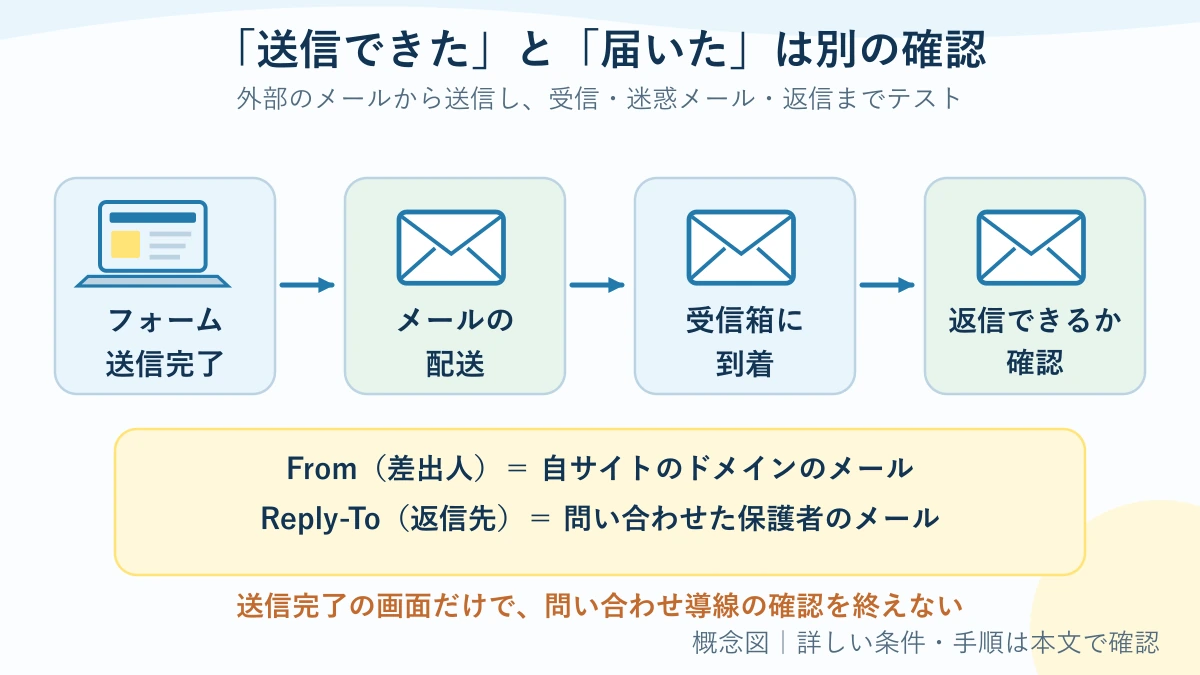
メール設定では、Fromはサイトと同じドメインの送信元、訪問者の入力メールはReply-Toに設定するのが公式の基本案内です。
宛先には担当者が確認する受信先を設定します。項目名やメールタグは作ったフォームに合わせ、Contact Form 7公式のメール設定と設定エラーの表示を確認してください。SPF・DKIMなどが必要な場合は、メールやサーバー提供元の手順に従います。
迷惑送信対策は、公式のTurnstile連携案内など、導入時点で対応する方法から選びます。名前だけ知っている古い対策を、手当たり次第に重ねる必要はありません。
公開前に確認する四つのこと
- チーム管理用とは別のメールアドレスから、実際にフォームを送る
- 送信後の画面に、完了またはエラーが適切に表示されるか見る
- 担当の受信箱に届くか、迷惑メールへ入っていないか確認する
- 届いたメールへ返信し、申込側で受け取れるか確認する
送信完了の表示は、受信箱へ届いた証明ではありません。この四つを通して、初めて「相談を受け取れる入口」ができます。うまくいかない場合は公式FAQと契約先のメール設定を確認します。
子どもの写真・予定・個人情報は公開範囲を分ける
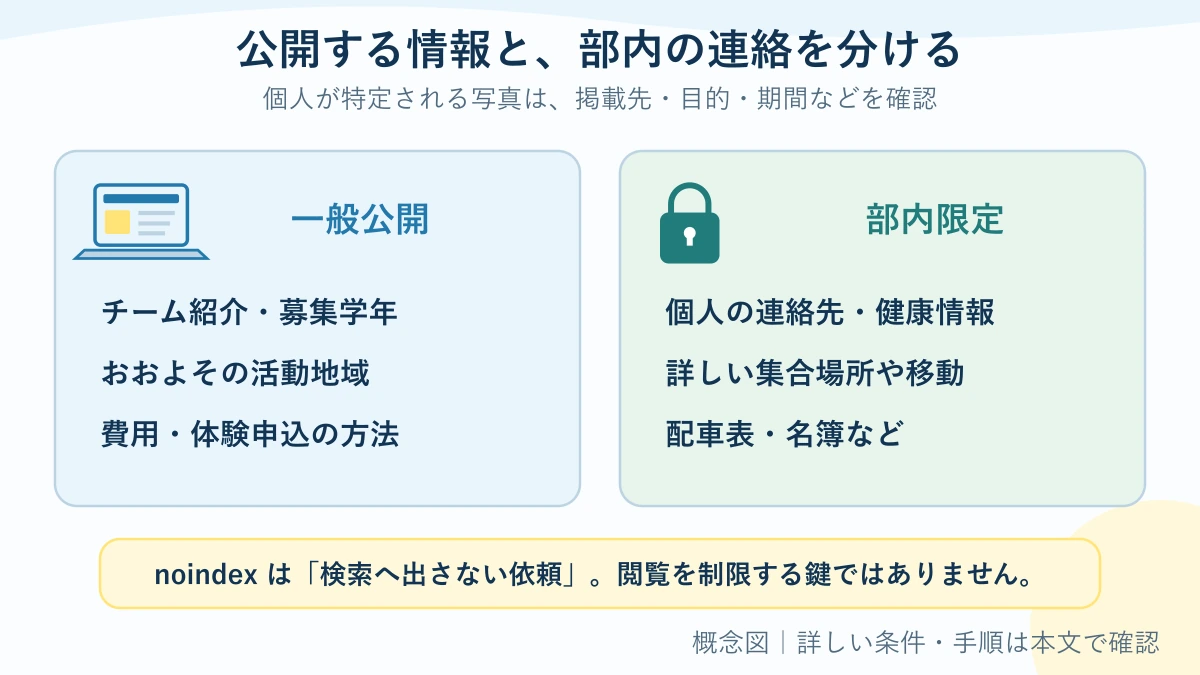
次は、少年野球チームの運用としての分け方の例です。全国一律の法律や連盟規定として示すものではありません。実際の掲載範囲は、チーム・施設・保護者と確認して決めます。
| 一般公開する案内の例 | 部員限定で扱いたい情報の例 |
|---|---|
| チーム方針、対象学年、一般的な活動地域 | 個人の連絡先、家庭事情、健康情報 |
| 会費や当番の説明、体験窓口 | 配車表、個々の集合・移動の詳細 |
| 掲載方針を確認した活動写真 | 未承諾の顔写真、子どもと個人情報が結び付く名簿 |
写真は、本人と保護者に、どの媒体で何のために使うか、削除相談はどこへ連絡するかを説明し、意向を確かめましょう。名札、学校名、背景の書類などの写り込みにも注意します。個人情報保護委員会の写真投稿に関する啓発資料も確認できます。
入団時に一度聞けば何でもずっと掲載できる、とは考えないこと。写真・SNS・退団後の扱いをチームで整理する際は、少年野球チームのルール作りも参考にしてください。
「設定→プライバシー」で用意される説明は出発点です。フォームで何を集めるか、保存・削除や連絡窓口など、実際の運用に合う内容へ直します。公式のプライバシー設定を丸写しして完了、とはしません。
「検索エンジンがサイトをインデックスしないようにする」は、閲覧を制限する鍵ではありません。URLを知っていれば見られる情報を、noindexだけで部員限定にしたつもりにならないでください。非公開情報は適切なアクセス制限のある連絡手段へ分けます。
公開前チェック|スマホ・検索・バックアップを確認
スマホでは「初めて来た親」のつもりで読む
- 地域・チーム名・対象学年がすぐ分かる
- 活動日、費用、保護者の役割にたどり着ける
- 体験申込のボタンが押せ、フォームが使える
- 表が画面から大きくはみ出さず、文字を読める
- リンクが開き、画像が表示され、古い体験日程が残っていない
担当者はページの場所を知っています。でも初めての親は知りません。「メニューの三番目を開いて、下へスクロールして……」と口頭で補助しないとたどり着けないなら、入口を直します。
検索に出す前に、地域名と内容を自然に書く
募集ページのタイトルは、たとえば「○○市の少年野球・△△チーム|体験参加と入団案内」のように、地域・競技・チーム・用件が分かる形へ。これは架空の書き方の例です。地域名を何十回も並べる必要はありません。
活動記事は「今週も頑張りました!」だけでなく、何年生が何をしたか、未経験者がどんな雰囲気で参加できるかを伝えます。写真にも内容が伝わる代替テキストを付け、募集ページへ文脈に沿ってリンクします。
制作中に検索への非表示を求める設定を使っていた場合は、公開時に「設定→表示設定」を見直します。検索可能な状態にし、必要に応じてSearch Consoleで所有権確認や登録状況の確認を行います。ただし、公開やサイトマップ送信だけで検索掲載・上位表示が保証されるわけではありません。Google検索の基本ガイドに沿って、読者に必要な内容を整えましょう。
バックアップは「ファイルとデータベース」の両方
画像やテーマなどのファイルと、記事・設定などを持つデータベースを含め、戻せる仕組みを用意します。契約先の自動バックアップは、対象、保存期間、復元方法、料金を確認してください。
「ツール→エクスポート」で出すXMLは、サイト全体の完全なバックアップではありません。記事データの書き出しと、丸ごと復元できる備えを混同しないこと。公式のバックアップ案内とエクスポートの説明を確認します。
本体・テーマ・プラグインの更新は、事前のバックアップと復元方法の確認をしてから。更新後はトップ、入団案内、フォームを確認します。公式のWordPress更新手順も参照してください。
更新担当と引き継ぎ|卒団しても止まらない仕組み

いちばん困るのは、見た目が少し地味なページではありません。募集の窓口はあるのに、誰も読んでいないページです。問い合わせの相手には、担当者の卒団事情まで分かりませんから。
更新の頻度より「いつ、誰が、何を直すか」
以下は運用ルールの例です。チームの人数と活動量に合わせて、守れる頻度へ変えてください。毎日更新を義務にしなくて構いません。

- 問い合わせ:確認する担当と不在時の代役を決め、実際の返信目安を掲載
- 体験会:開催前に募集内容、終了後に受付中・終了の表示を更新
- 会費・当番・活動時間:変更が決まった時点で案内ページを更新
- 活動報告:写真を選ぶ人と文章を確認する人を分け、一人へ集中させない
- 年度替わり:募集学年、連絡先、担当権限、契約更新の予定を確認
WordPressのアカウントは個別に用意し、必要な役割に合わせます。管理者は設定全体、編集者は記事の編集など、できる範囲が違います。全員を管理者にしたり、一つのパスワードを使い回したりせず、公式の権限の説明を基に担当を決めましょう。
引き継ぎメモに残す五つのこと
- 契約:サーバー・ドメインの契約者、更新日、支払いと連絡先の確認方法
- 運用:記事投稿、入団条件の修正、写真掲載、問い合わせ確認の手順
- 復旧:バックアップの対象・保存先、復元を依頼・実行する窓口
- 権限:誰が管理者か、退任者の権限整理と新担当の準備
- 資料:写真掲載方針、利用中サービス、外注契約、困ったときの問い合わせ先
認証情報は安全な管理方法で引き渡し、誰でも開ける議事録にパスワードを書かないこと。最後は、新担当が自分で「体験会の日付を一つ直す」「テスト問い合わせを受け取る」まで試します。
パパコーチ「分からなかったら前の担当へ聞いて」で終えると、卒団後もその人だけ延長戦です。メモを渡すだけでなく、一緒に一回操作して終えましょう。
制作会社へ依頼するなら、金額より先に見積もりの中身を見る
制作費は、ページ数、写真や文章を誰が用意するか、独自デザイン、予約等の機能、公開後の対応で変わります。金額の大小だけで決めず、同じ条件をそろえて見積もりを比較しましょう。

| 確認項目 | 見積もりで聞くこと |
|---|---|
| 初期作成 | 何ページか、文章・写真の準備、修正回数、スマホ対応、納期 |
| 公開後 | 月・年の保守費、文章修正の料金、バックアップと復元の担当 |
| 持ち出し・終了 | ドメインの契約名義、管理権限、データの引き渡し、解約時の条件 |
| 担当交代 | 次の保護者への操作説明や手順書が含まれるか |
「作るところだけ依頼して、更新はチーム」という形もあります。丸投げか全部自作かの二択ではありません。得意な人が一人で抱え込む前に、お金で頼む範囲とチームで続ける範囲を分けます。
少年野球チームのホームページ作成でよくある質問
ホームページを無料で作り、独自ドメインも無料で使えますか?
サービスと契約条件によります。無料URLでの公開、独自ドメイン取得、接続、更新は別の条件です。WordPress向けサーバーの特典も、契約継続などの条件があります。申込時の総額と次の更新費を確認してください。
パソコンに詳しい親がいなくてもWordPressを選ぶべきですか?
必須ではありません。無料のチーム向けサービス、作成サービス、初期作成だけの依頼も候補です。操作の得意さだけでなく、困ったときの窓口と、次の担当へ渡せるかで判断しましょう。
チームホームページに選手全員の氏名や顔写真は必要ですか?
募集案内のために全員分を一般公開する必要はありません。掲載目的と範囲を整理し、子ども・保護者の意向を確認します。人数や学年構成、掲載方針を確認した練習風景だけで伝えられることもあります。
ホームページを作れば部員は増えますか?
作成だけでは保証できません。活動地域、指導方針、費用、保護者の役割、体験の受け入れなども関わります。ホームページの役割は、知りたい情報と連絡先を見つけやすくし、体験前の不安を減らすことです。
まとめ|作る前に費用・担当・続け方を決めよう
少年野球のホームページは、制作した日の完成度だけで勝負するものではありません。来月の体験会を案内でき、来年の担当者も直せる。その状態を残すことが大切です。

- 目的は、初めての家庭へ必要な情報を届けること
- 無料サービス・WordPress・制作支援から、運営できる方法を選ぶ
- 費用は初年度と翌年以降、取得と更新、含まれる物と別料金を分ける
- 初期設定は新規サイトの手順で進め、公開中のURLを気軽に変えない
- 問い合わせは送信・受信・返信まで確認し、更新と引き継ぎを複数人で回す
パパコーチ「ホームページ、あります」で終わらず、「ここを見れば安心して体験へ来られます」まで。チームの入口は、飾るより、ちゃんと開く状態にしておきたいですね。
子どもの「野球をやってみたい」が、親の「何も分からない」で止まらないように。豪華さより分かりやすさ。一人の頑張りより、続けられる仕組み。まずは、入団案内と問い合わせ先を見つけられる一ページから始めましょう。